Обезличиватель
Убирает личные данные из документа перед отправкой в ИИ и возвращает их в ответ. Всё делается на вашем компьютере.
Скачать
Выберите свою систему.
Какой у вас Mac: меню Apple в левом верхнем углу → «Об этом Mac». Строка «Чип» с «Apple M1…M5» — первый пакет; строка «Процессор» с «Intel» — второй. Если взять не тот, macOS скажет, что программа не поддерживается на этом Mac, — тогда скачайте другой.
Что нового: Открываются старые форматы Word (.doc, .rtf) без Office, результат сохраняется новым .docx; Word «тот же документ» больше не отказывает, когда два значения стоят в одном отрезке текста; CSV в Windows-1251 сохраняется в UTF-8 с предупреждением вместо отказа; на шаге 5 в пустой зоне вставки есть кнопка «Открыть файл»; названия банков узнаются по справочнику Банка России и показываются без галочки; имя или название с точкой или запятой в конце находится без этого знака; проверка обновлений и обращения идут на новый адрес obezlichivatel.ru, прежний остаётся запасным.
Первый запуск
Mac
- Откройте образ и перетащите «Обезличиватель» в «Программы».
- Программа пока без подписи Apple, и при первом запуске macOS скажет, что не может её проверить.
- На macOS 15 и новее откройте «Системные настройки» → «Конфиденциальность и безопасность», внизу нажмите «Всё равно открыть» и подтвердите паролем. На macOS 14 — правой кнопкой по программе → «Открыть» → «Открыть» ещё раз. Дальше запуск обычный.
Windows
- Запустите установщик; он ставит программу в папку пользователя без прав администратора.
- Если SmartScreen предупредит — «Подробнее» → «Выполнить в любом случае».
Документы распознаются и обезличиваются на вашем компьютере; проекты и правила тоже остаются у вас. Сеть используется для обновлений, технической статистики, обращения, если вы его отправите, и подключённого Google Диска — подробности в «О программе».
Как пользоваться — пять шагов
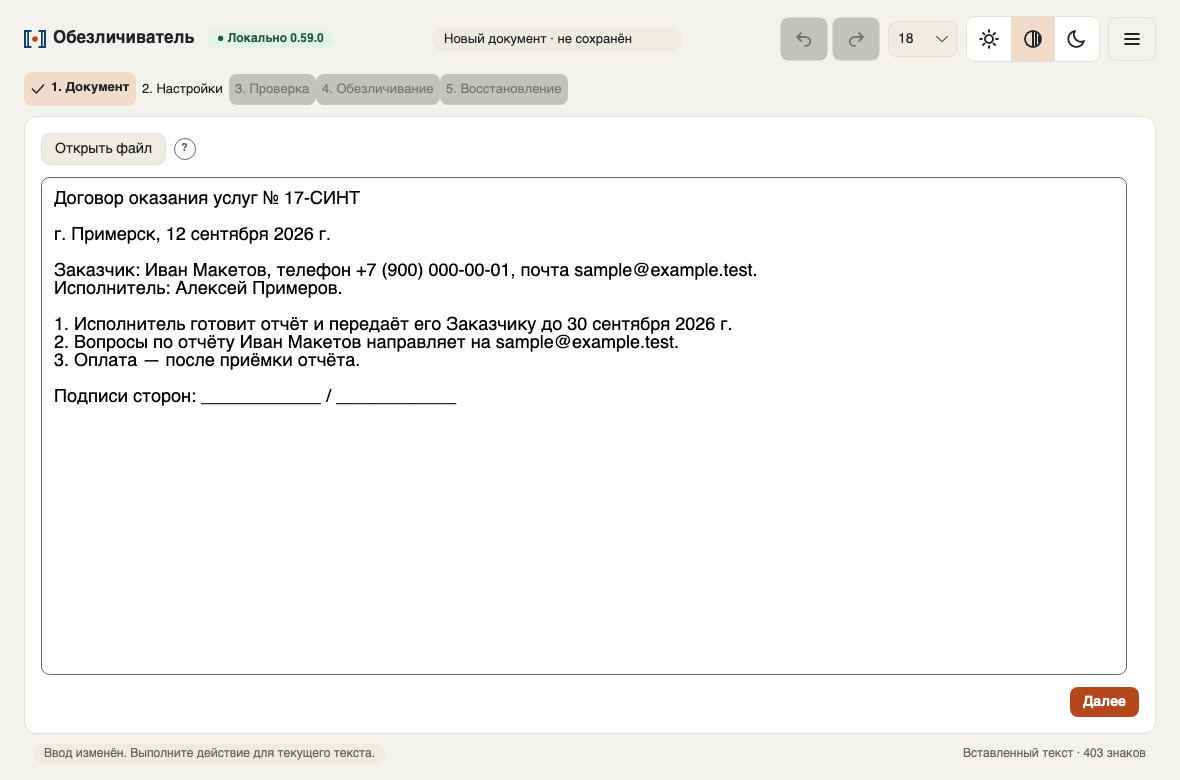
Откройте документ
Word, Excel, CSV, PDF, скан, фото или просто текст.
- 1«Открыть файл» — или перетащите файл прямо в окно.
- 2Здесь появится текст документа. Текст можно и вставить.
- 3«Далее».
 123
123
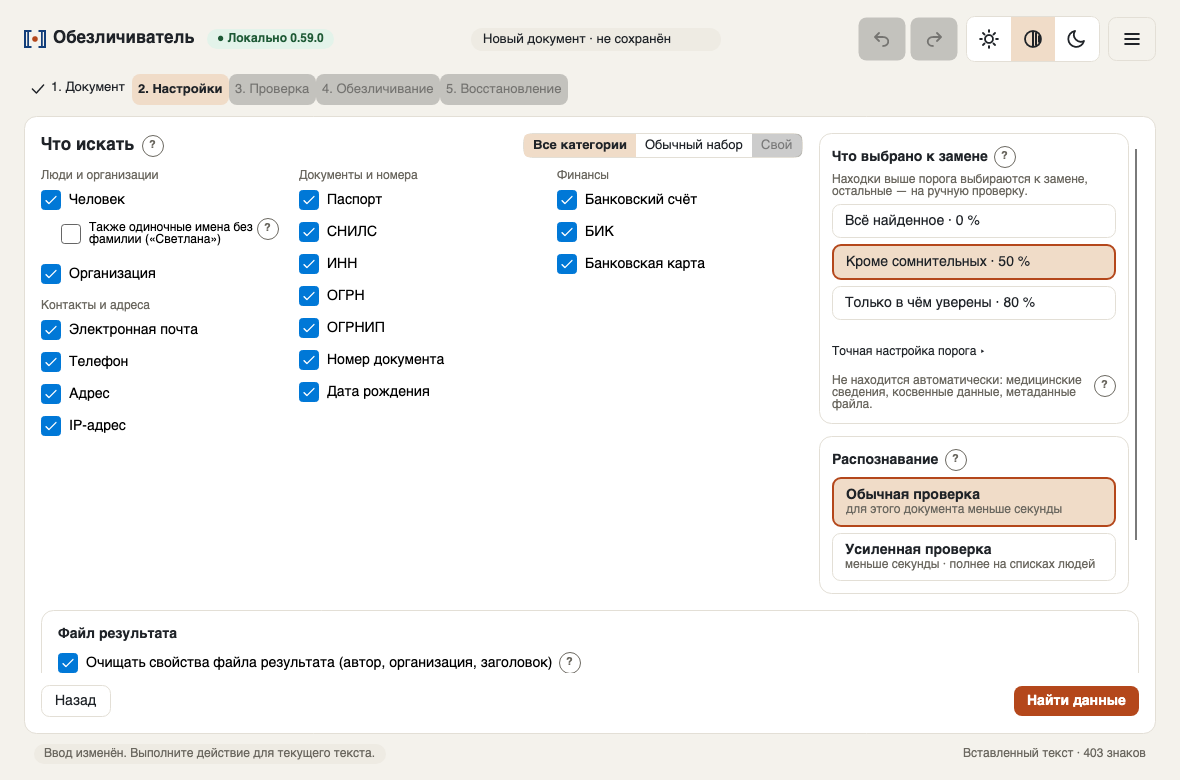
Выберите, что искать
Обычно менять ничего не нужно.
- 1«Все категории»: имена, телефоны, почта, паспорта, реквизиты, адреса и другое.
- 2«Кроме сомнительных · 50 %» — обычный уровень. Сомнительное программа покажет отдельно.
- 3«Найти данные». Поиск идёт на вашем компьютере, без интернета; первый раз — до минуты.
 123
123
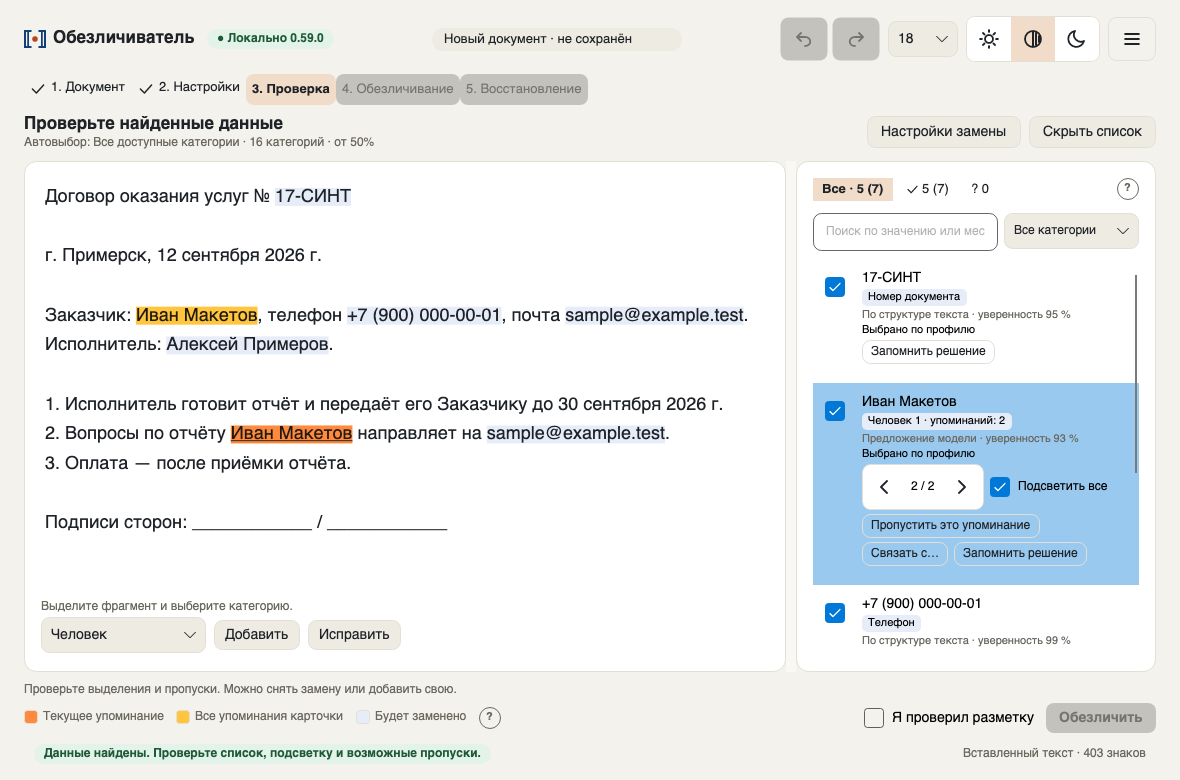
Проверьте найденное
Справа — карточки: одна на человека или значение, сколько бы раз оно ни встречалось. Слева — документ.
- 1Галочка карточки — заменить все упоминания сразу.
- 2‹ › — по упоминаниям: документ слева переходит к этому месту.
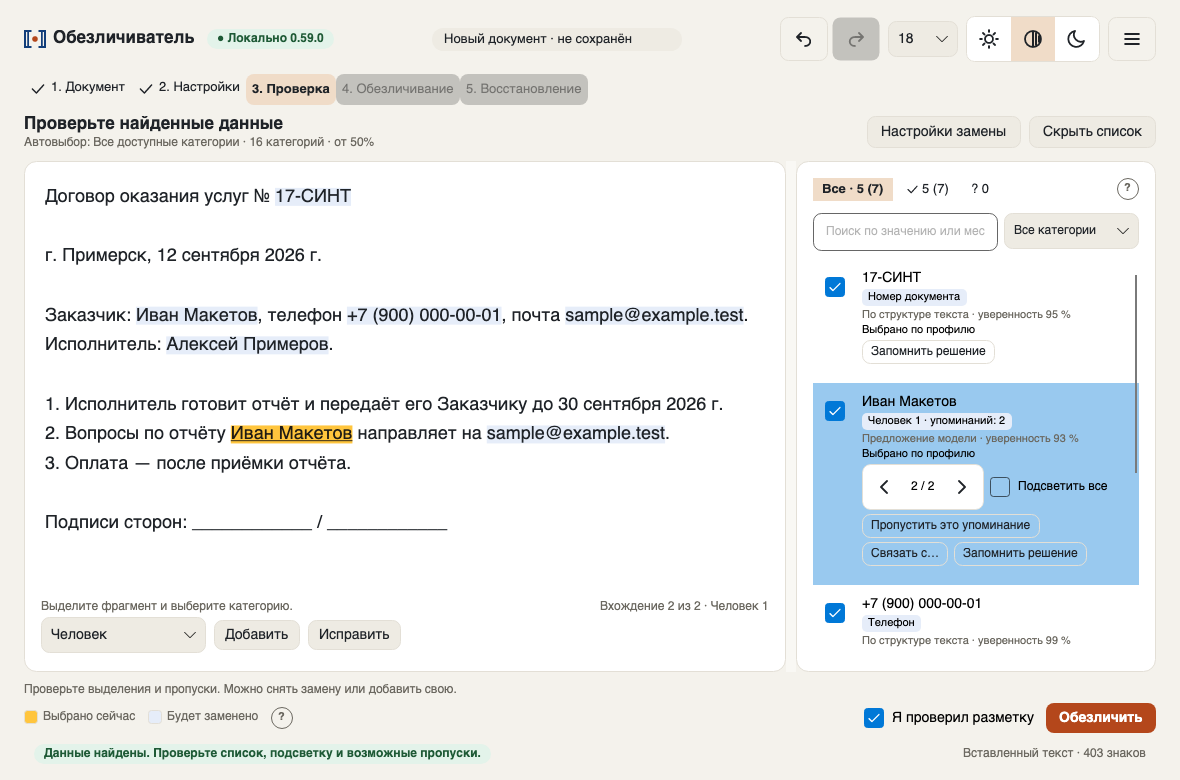
- 3«Подсветить все» — все упоминания жёлтым, текущее оранжевым.
- 4«Пропустить это упоминание» — оставить без замены только это место.
- 5Пропустили что-то? Выделите фрагмент в тексте, выберите категорию внизу и нажмите «Добавить».
 12345
12345
- 1Проверили — отметьте «Я проверил разметку».
- 2«Обезличить».
 12
12
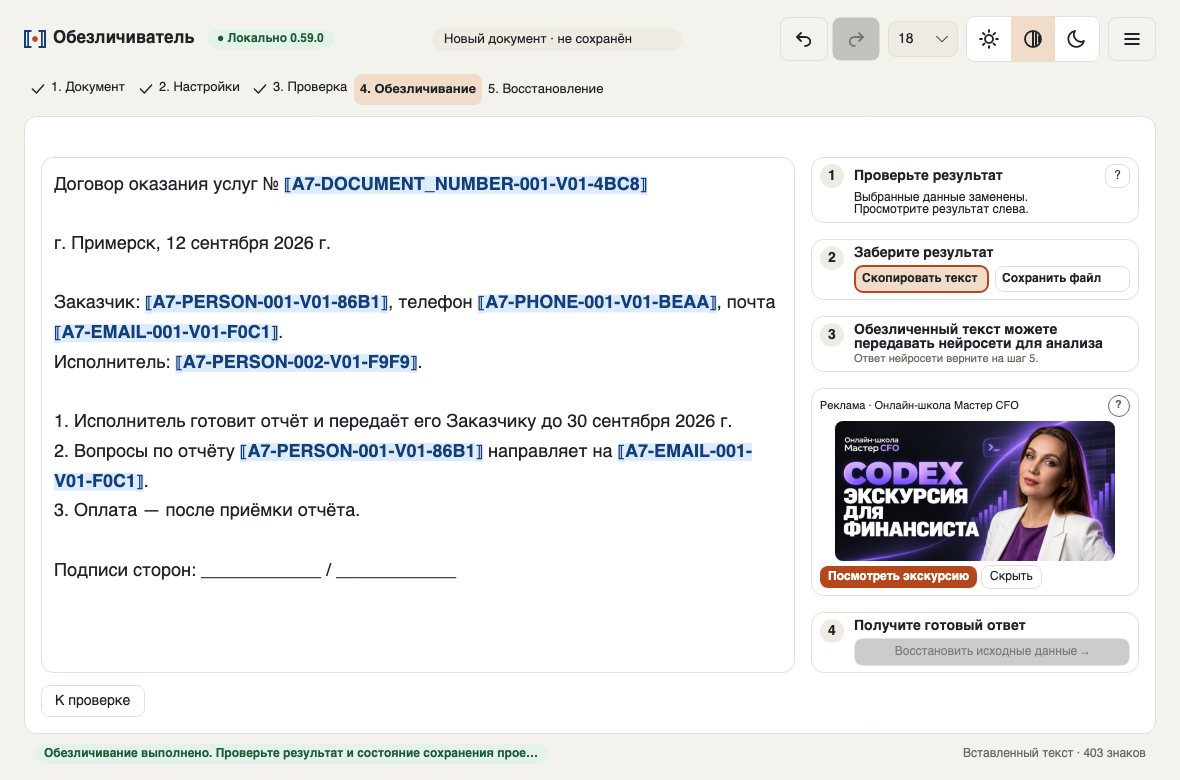
Заберите текст для ИИ
Вместо личных данных — маркеры: ИИ их не расшифрует, а программа — да.
- 1Готовый текст с маркерами вида ⟦A7-PERSON-001-…⟧.
- 2«Скопировать текст» — и вставьте в ChatGPT, Claude или другой ИИ-сервис.
- 3«Сохранить файл» — Word, Excel, PDF или текст.
- 4Когда ИИ ответит — «Восстановить исходные данные».
 1234
1234
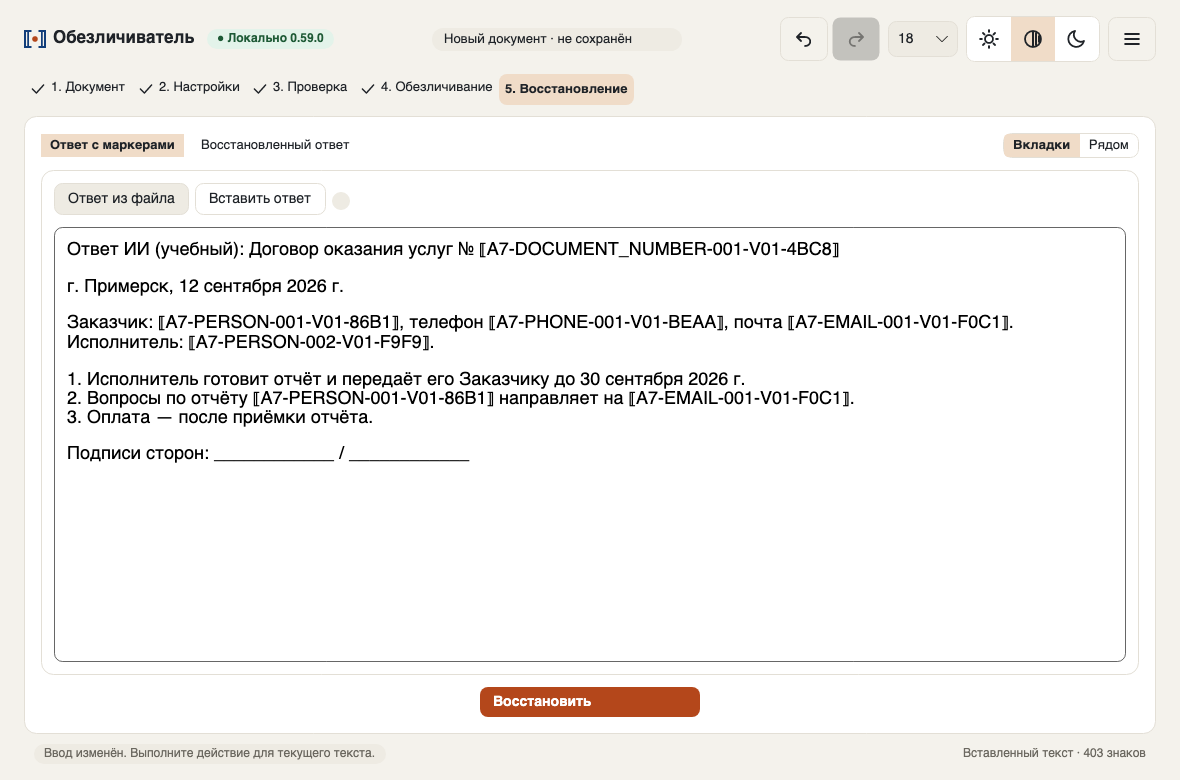
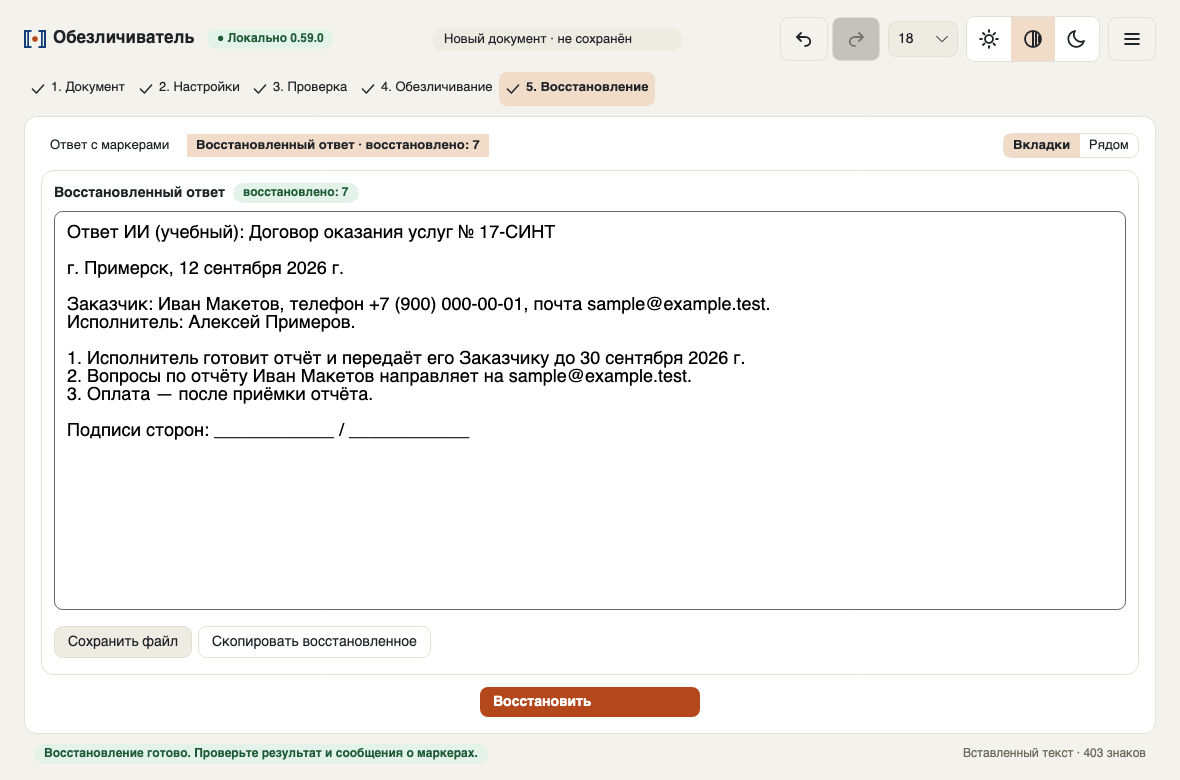
Верните данные в ответ ИИ
Маркеры в ответе меняются обратно на настоящие значения.
- 1«Вставить» ответ ИИ — или откройте файл ответа.
- 2Ответ с маркерами.
- 3«Восстановить».
 123
123
- 1Ответ с вашими настоящими данными.
- 2«Сохранить файл».
- 3«Скопировать восстановленное».
- 4Сохраните проект: без него ответы по этому документу завтра уже не восстановить.
 1234
1234
Что важно знать
- Программа находит не всё — поэтому шаг проверки обязателен: смотрите и список, и сам документ.
- Сохраните проект, пока ждёте ответ ИИ: только по нему программа вернёт ваши данные в ответ.
- Нашли ошибку или есть идея — «Предложить улучшение» внизу шагов 4 и 5 или в меню ☰. Скриншот отправляйте, только посмотрев, что на нём.